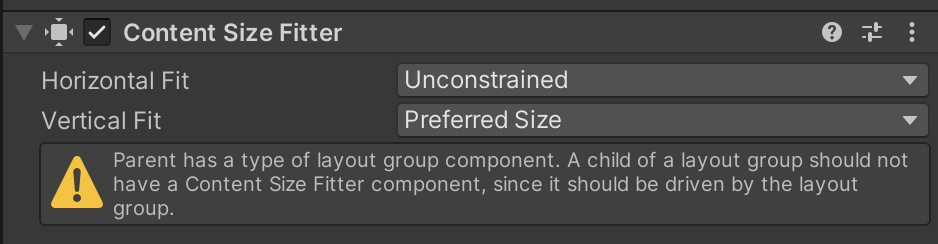
Layout Group과 Content Size Fitter를 같이 쓰다 보면 위와 같은 경고를 볼 수 있습니다.
이는 Unity에서 제공하는 UI Setting을 따르지 않아서 생긴 경고입니다.
일반적으로 Content Size Fitter가 하위의 UI들의 크기에 따라 적절히 잡아주기 때문에 하위항목을 많이 가진 부모에 넣곤 합니다.
하지만 Layout Group과 쓸 때는 한 번만 쓰면 됩니다.
https://stackoverflow.com/questions/53059487/unity3d-parent-has-a-type-of-layout-group-error
Unity3D - "Parent has a type of layout group" error
I have this simple structure inside a Canvas: GameObject (Vertical Layout Group) UI Image (Vertical Layout Group) TMP UGUI Text (Horizontal Layout Group, Content Size Fitter) Now, it works pretty w...
stackoverflow.com
위의 링크의 아래 답변을 참고하면 됩니다.

예시의 구조입니다.
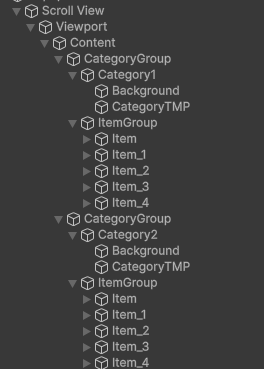
Scroll View의 Content안에 CategoryGroup들이 있고
CategoryGroup안에는 Category와 ItemGroup을 가지고 있습니다.
(예시에서는 세로만 정렬하는 Vertical Layout Group을 쓰는데 각 상황에 맞게 Horizontal 또는 Grid Layout Group을 쓰시면 됩니다)
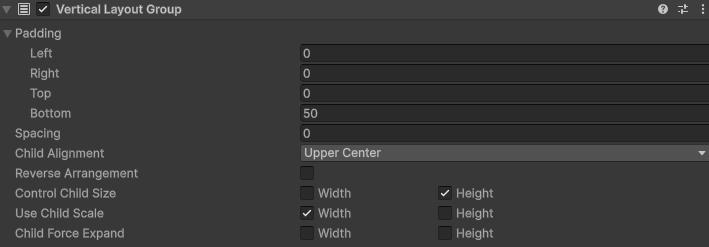
이때 Content에 VerticalLayout Group + Content Size Fitter를 같이 써줍니다.
(정렬을 시작하는 최고 상위의 UI 입니다)
그럼 이 다음 부터는 하위로 Content Size Fitter가 필요가 없습니다.
Content에 넣어준 VerticalLayout Group에서 Control Child Size를 체크해주면 아래쪽으로는 Content Size Fitter의 설정이 전부 적용되기 때문입니다.
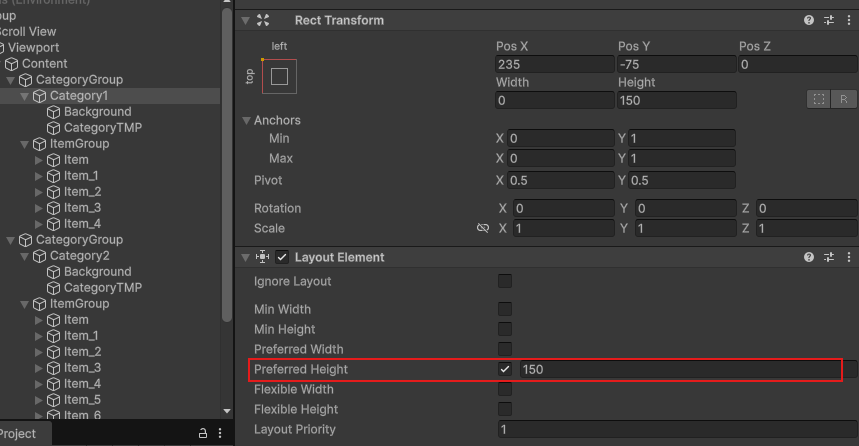
물론 개별로 크기를 다르게 해야할 경우가 있습니다.
그럴 때는 Layout Element를 사용해줍니다.
위의 예시에서는 Category1, 2의 구체적인 크기를 주고 싶기에 Layout Element로 Height를 고정시키면 Content Size Fitter의 영향을 받지 않고 높이 조절이 가능해집니다.
Item Group은 하위 아이템에 따라서 자동으로 높이가 맞춰지길 바라니 그냥 Grid Layout Group으로 Layout Group 조절만해도 Content의 Control Child Size와 Content Size Fitter에 의해 자동으로 Height가 맞춰지게 됩니다.
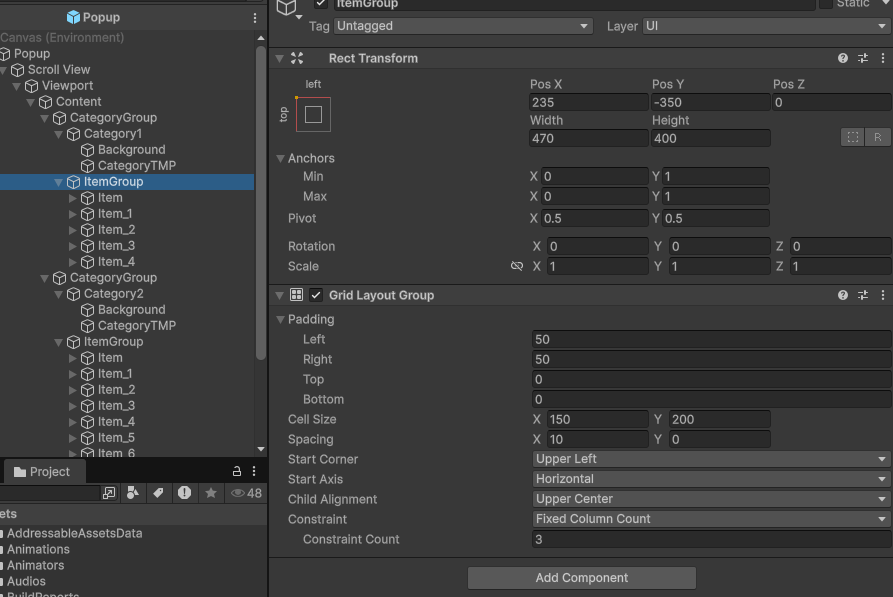
중요한 것은 Content Size Fitter는 제일 상위의 Layout Group과 함께 쓰고 Control Child Size를 함께 쓰면 됩니다.
'Unity' 카테고리의 다른 글
| Unity TextMeshPro - Text에 Sprite Mask 되게 적용하기 (0) | 2026.02.06 |
|---|---|
| 유니티 SerializeHashSet, HashSet직렬화 (0) | 2026.02.03 |
| Unity Sound Clip 간단 설정 및 확장자(BGM, SFX, Dubbing) (0) | 2026.01.26 |
| [Unity] Visual Studio에서 Auto Refresh 끄기 (0) | 2026.01.13 |
| [Unity] App Bundle의 일부 기능 모듈이 최대 압축 다운로드 크기(200MB)를 초과합니다. base 모듈의 크기를 줄이세요. (0) | 2026.01.08 |